iCloud同步的价值
很多用户同时拥有iPhone、iPad和Mac,如果每台设备都要单独配置一遍节点和规则,不仅麻烦,还容易出错——你在手机上添加的新节点,Mac上不会自动出现,必须手动重复操作。
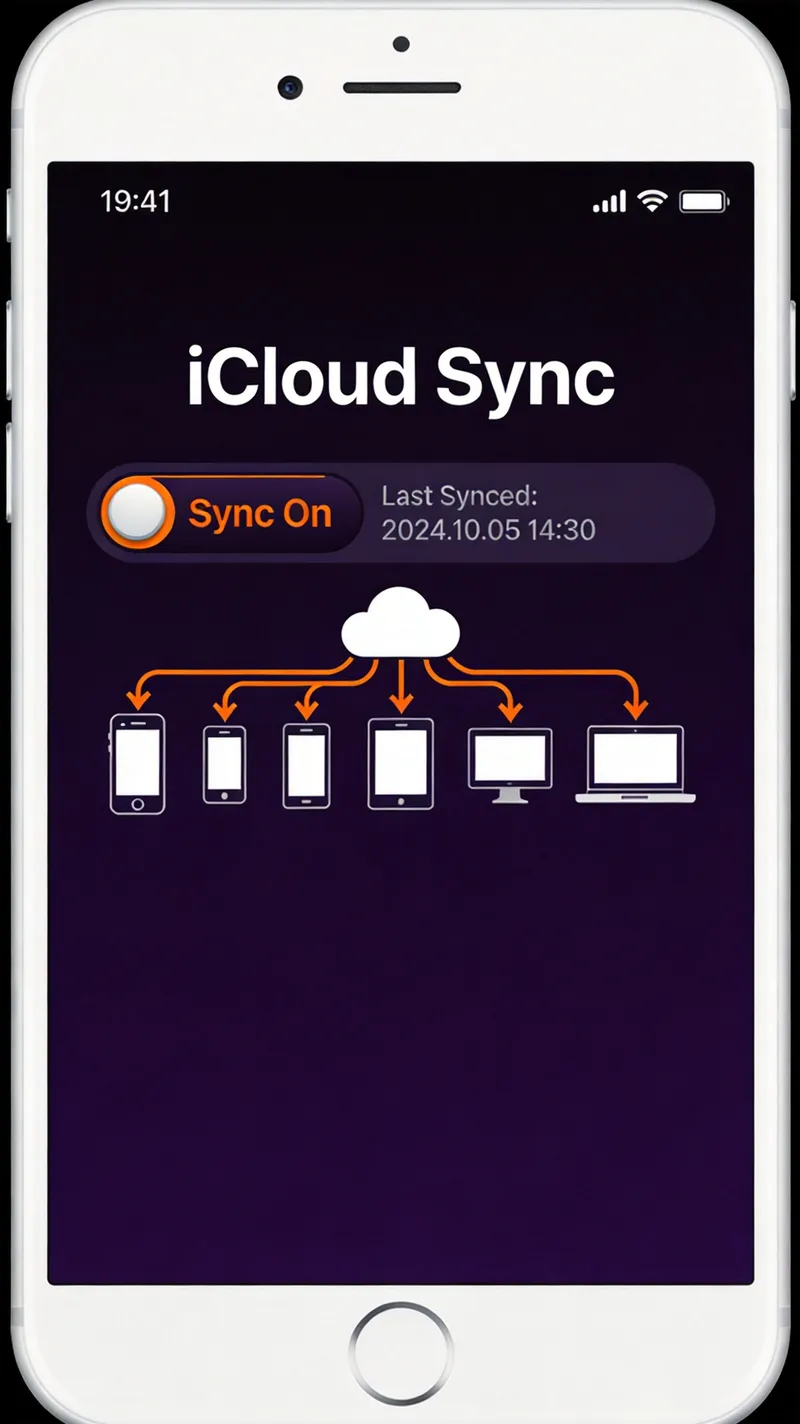
小火箭的iCloud同步功能就是为了解决这个问题而设计的。开启后,你在任何一台设备上做的配置修改,都会自动同步到其他设备。添加一个新节点、修改一条分流规则、更新一个订阅——所有改动实时同步,不需要手动导出导入。
启用iCloud同步
启用步骤非常简单:
- 打开小火箭应用
- 进入"设置"页面
- 找到"iCloud同步"选项,将其开关打开
- 在其他设备上重复以上操作
前提条件是你的所有设备都登录了同一个Apple ID,并且iCloud Drive处于开启状态。如果你发现同步选项是灰色的,先检查iCloud Drive是否正常工作。
同步的内容范围
iCloud同步覆盖了小火箭的几乎所有配置数据:
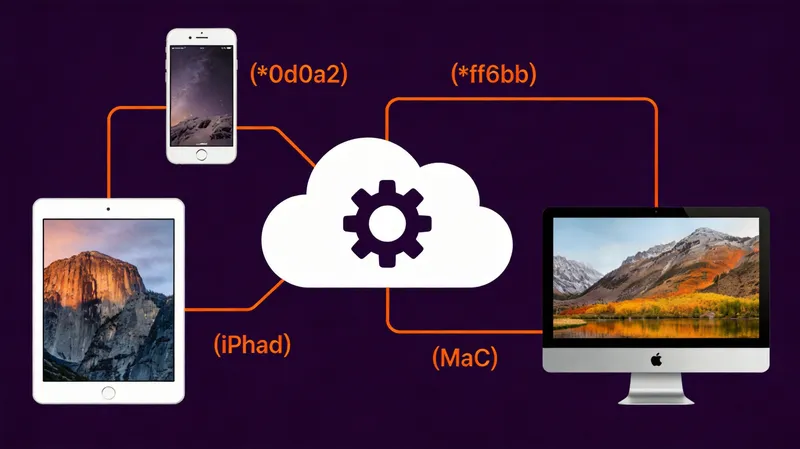
- 节点配置:所有手动添加和订阅导入的节点信息,包括服务器地址、端口、密码、协议类型等
- 订阅链接:已添加的订阅URL及其自动更新设置
- 分流规则:当前激活的配置文件及其中的所有规则
- 全局设置:VPN路由模式、DNS设置、代理链等偏好配置
- 脚本扩展:已安装的JavaScript脚本及其配置
需要注意的是,连接状态(当前是否连接、选择了哪个节点)不会同步,因为每台设备的使用场景不同。
同步冲突的处理
当你在两台设备上同时修改了同一项配置时,可能会出现同步冲突。小火箭采用"最后修改优先"的策略:后修改的版本会覆盖先修改的版本。
为避免数据丢失,建议在修改重要配置前确认其他设备没有在同时编辑。如果你经常在多台设备间切换,养成修改完立即让设备联网同步的习惯——iCloud通常在几秒内就能完成同步。
iCloud同步的常见问题
同步不生效
首先检查网络连接是否正常,iCloud同步需要网络。其次检查所有设备是否登录同一Apple ID。如果都没问题,尝试在小火箭设置中关闭再重新打开iCloud同步。
同步后节点列表为空
可能是iCloud空间不足导致同步数据不完整。前往iPhone设置中查看iCloud存储空间使用情况,清理不必要的数据后重试。
Mac上不同步iPhone的配置
确认Mac的iCloud Drive已经开启,并且小火箭有权限访问iCloud Drive。在Mac的"系统设置-iCloud-iCloud Drive"中检查小火箭是否在允许列表中。
Windows和Android端的配置迁移
由于iCloud是Apple生态的服务,Windows和Android端无法直接使用iCloud同步。但你可以通过导出配置文件的方式实现类似效果:
- 在iOS/macOS端,点击配置文件,选择"导出",将配置文件保存或分享
- 在Windows/Android端,选择"导入配置",加载之前导出的文件
这种方式需要手动操作,但能确保配置数据完整迁移。建议在配置发生重大变更后做一次导出备份。
iCloud同步的安全性
所有通过iCloud同步的配置数据都经过Apple的端到端加密传输,Apple自身也无法读取你的配置内容。你的节点密码、服务器地址等敏感信息都得到了有效保护。
多设备使用的最佳实践
iCloud同步解决了配置一致性的问题,但在实际多设备使用中还有一些技巧值得掌握:
按设备定制连接偏好
虽然配置会同步,但每台设备的连接状态是独立的。你可以在iPhone上选择延迟最低的日本节点,同时Mac上选择带宽更大的美国节点——各取所需互不干扰。
利用配置文件做场景切换
你可以创建多个配置文件用于不同场景:一个用于日常浏览(轻量分流规则),一个用于流媒体观看(配置特定区域路由),一个用于开发调试(开启请求日志)。iCloud会同步所有配置文件,在任意设备上都能一键切换。
备份配置的重要性
虽然iCloud同步很方便,但建议定期做一次本地备份。iCloud偶尔可能出现同步延迟或冲突,有一份本地备份作为兜底总是好的。导出配置文件只需几秒钟,却能避免配置丢失的风险。
备份方式:在配置页面点击配置文件,选择"导出",将文件保存到本地或云存储中。建议至少每月备份一次。
如果你对安全性有更高要求,可以在iCloud同步之外额外做本地备份:定期导出配置文件保存到本地加密存储中。
还没有安装小火箭加速器?立即下载体验全协议智能加速
免费下载小火箭 v2.3.8